USB-Cケーブルの選び方:充電速度・データ転送・映像出力の違い
この記事には商品プロモーションを含みます。Amazonのアソシエイトとして、エラブラボは適格販売により収入を得ています。詳しくはプライバシーポリシーをご確認ください。
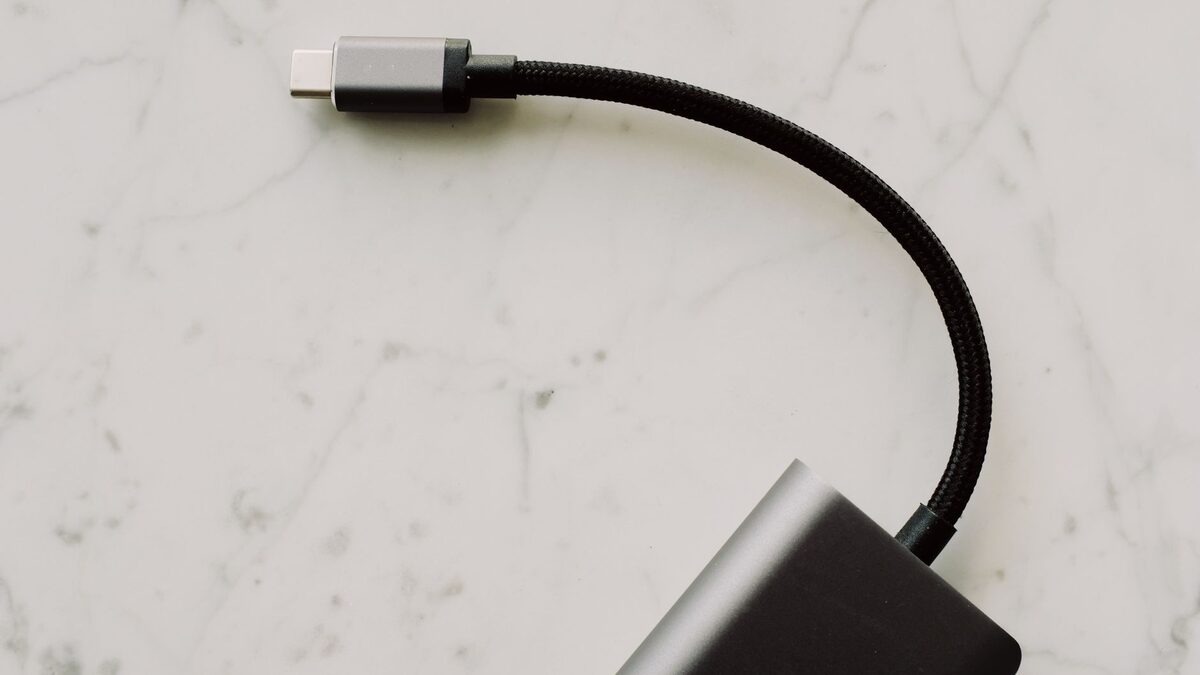
USB-Cケーブルは、端子の形が同じでもできることが違います。充電だけでよいのか、データ転送も必要なのか、モニター出力に使うのかで選ぶべきケーブルは変わります。
この記事の結論
「何に使うか」で必要な対応仕様が変わります。
- スマホの充電だけ:用途のW数(スマホは60W目安)を満たせば十分。高速転送は不要。
- ノートPCの充電:100W(機種により240W)対応を。充電器とPC側も高出力対応が必要。
- 写真・動画の転送:USB 3系/USB4対応を確認。充電専用ケーブルは転送が遅い。
- 外部モニター出力:DisplayPort Alternate Mode対応の明記を確認。
- 避けたい選び方:端子の形が同じだから同じと考えること。用途別に対応仕様を確認します。
この選び方が役立つケース
スマートフォンやタブレットを急速充電したい人、ノートPCの充電に使いたい人、外部モニターや高速ストレージに接続したい人に向いています。
買う前の確認点
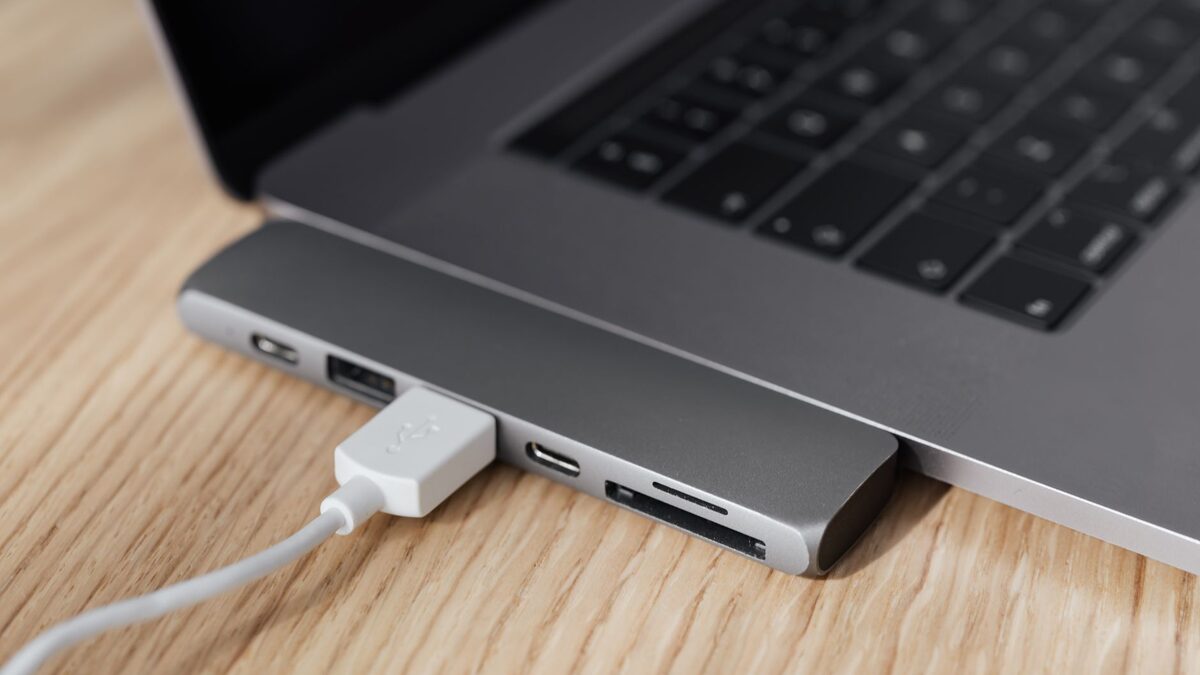
充電用なら対応W数を確認します。60W対応、100W対応、240W対応などがあり、ノートPC用では特に重要です。高出力充電では、対応充電器と対応機器も必要です。
データ転送ではUSB 2.0、USB 3系、USB4など規格を確認します。写真や動画を頻繁に移す人は転送速度が重要ですが、充電だけなら高速転送は必須ではありません。
映像出力に使う場合は、DisplayPort Alternate Modeなど映像出力対応の記載があるか確認します。すべてのUSB-Cケーブルがモニター出力に対応しているわけではありません。
タイプ別の選び方(比較表)
用途を先に決めると、必要な対応仕様が絞り込めます。
| 使い方のタイプ | 重視する仕様 | 確認したい点 | 注意したい点 |
|---|---|---|---|
| スマホの充電のみ | 対応W数(目安60W) | 長さと取り回し | 高速転送は必須でない |
| ノートPCの充電 | 100W/240W対応 | 充電器とPCも高出力対応か | 対応不足だと充電が遅い・できない |
| 写真・動画の転送 | USB 3系/USB4対応 | 転送速度の規格表記 | 充電専用ケーブルは転送が遅い |
| 外部モニター出力 | 映像出力(DP Alt Mode)対応 | 映像対応の明記があるか | すべてのC to Cが映像対応ではない |
用途の方向性が見えたら、対応W数や規格を販売ページで見比べてみましょう。最新の仕様・価格・在庫は販売ページで必ず確認してください。PC充電ならW数、モニター用なら映像出力対応の明記を重点的にチェックすると失敗を避けやすくなります。
避けるべき選び方
見た目や長さだけで選ぶと、PCが充電できない、外部モニターに映らない、転送が遅いといった失敗につながります。長すぎるケーブルは取り回しがよい一方で、用途によっては邪魔になることもあります。
価格帯別の判断
1,000円前後はスマートフォン充電向けが中心です。1,500円から3,000円台は、100W対応や耐久性を重視したモデルを選びやすくなります。高性能な映像出力や高速転送対応ケーブルはさらに高くなる傾向があります。
候補を絞るときの検索キーワード
「USB-Cケーブル 100W」「USB-Cケーブル 240W」「USB-Cケーブル 映像出力」「USB4 ケーブル」「USB-C ケーブル 1m」など、用途を入れて検索します。
よくある質問
Q. USB-Cケーブルはどれも同じですか?
A. 端子の形は同じでも、対応する充電W数、データ転送速度、映像出力の可否が異なります。用途に合うケーブルを選ぶ必要があります。
Q. ノートPCが充電できません。
A. ケーブルの対応W数が足りていないことが多い原因です。100W対応など、PCに必要なW数を満たすケーブルか確認してください。
Q. ケーブルをつないでもモニターに映りません。
A. 映像出力(DisplayPort Alternate Mode)に対応していないケーブルの可能性があります。映像出力対応の明記があるか確認しましょう。
Q. 長いケーブルにデメリットはありますか?
A. 取り回しは楽になりますが、高速転送や高出力充電では、短いケーブルのほうが安定する場合があります。用途に合う長さを選ぶと安心です。
Q. USB4とThunderboltは同じですか?
A. 関連はありますが規格は異なります。接続する機器がどちらに対応しているかを確認してから選んでください。
まとめ
USB-Cケーブルは、充電、転送、映像出力のどれに使うかを先に決めると選びやすくなります。ノートPC用ならW数、モニター用なら映像出力対応を必ず確認しましょう。仕様や価格は変わることがあるため、最終的な確認は販売ページで行ってください。