モニターライトの選び方:目の疲れ対策とデスク照明の確認ポイント
この記事には商品プロモーションを含みます。Amazonのアソシエイトとして、エラブラボは適格販売により収入を得ています。詳しくはプライバシーポリシーをご確認ください。
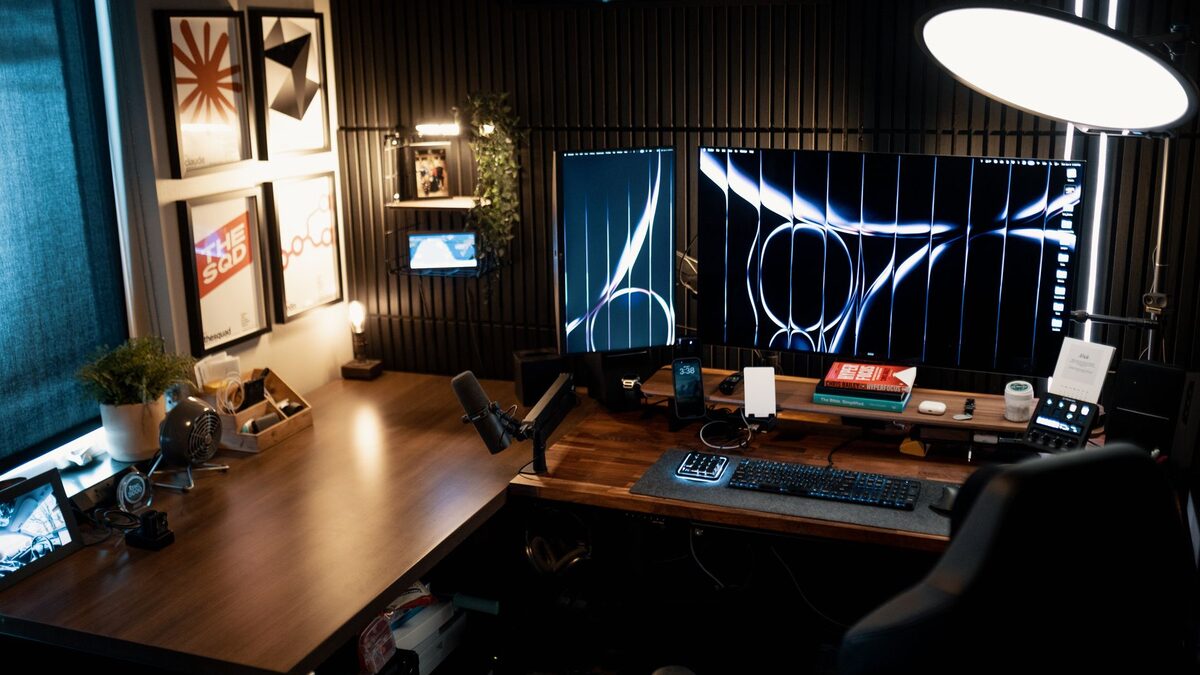
モニターライトは、デスク上を照らしながら画面への映り込みを抑えやすい照明です。机のスペースを取りにくく、在宅ワークや学習用の環境改善に使われます。
この記事の結論
使い方と環境で、優先すべき軸が変わります。
- 夜間のPC作業中心:明るさと色温度(暖色〜白色)の調整幅を優先。
- 画面の映り込みを抑えたい:手元を照らし画面に光が入らない配光・角度調整を確認。
- Webカメラを併用する:取り付け部の薄さとカメラとの干渉をチェック。
- 避けたい選び方:安さだけで選ぶこと。角度調整とモニター形状の相性が満足度を左右します。
この選び方が役立つケース
夜間や暗い部屋でPC作業をする人、デスクライトを置くスペースが少ない人、画面の映り込みを抑えながら手元を明るくしたい人に向いています。
買う前の確認点
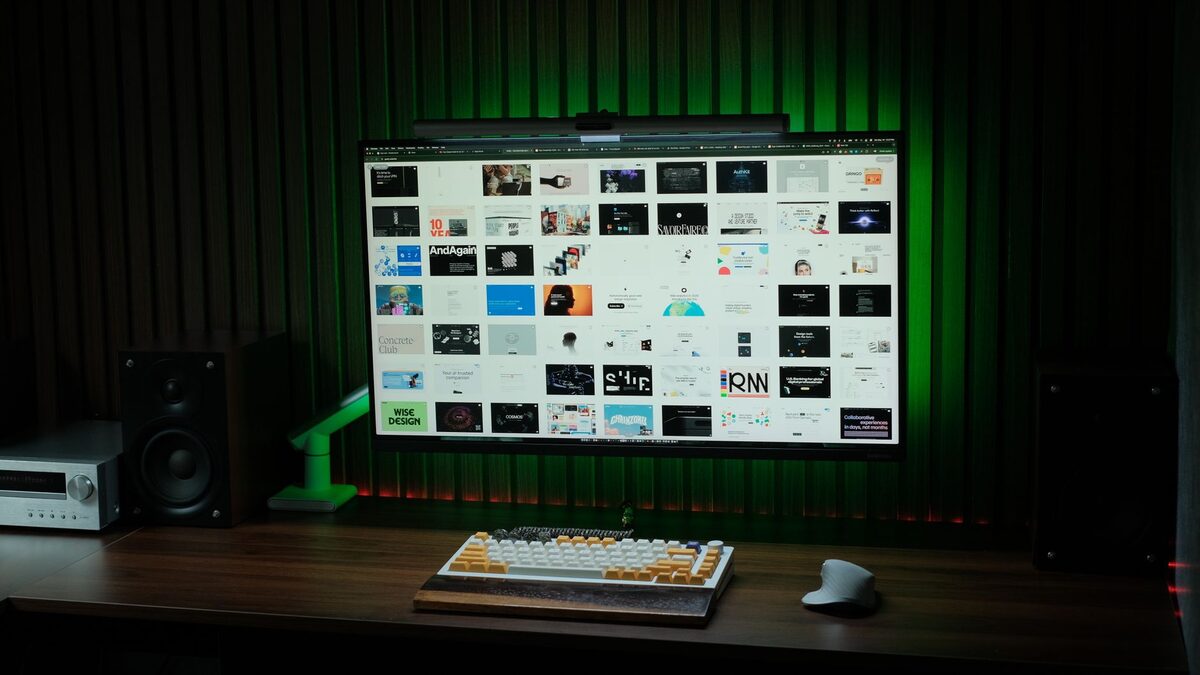
まずモニターへの取り付け方式を確認します。厚みのあるモニター、薄型モニター、湾曲モニターでは相性が変わります。Webカメラを上部に置いている場合は干渉しないかも見ておきます。
明るさと色温度の調整も重要です。昼間は白色、夜は暖色寄りにできると、作業環境に合わせやすくなります。自動調光やリモコンがあると操作が楽です。
給電方式はUSBが一般的ですが、PCから給電するか、USB充電器から給電するかで配線が変わります。常時点灯させたい場合は、PCの電源と連動しない給電方法のほうが安定することもあります。
タイプ別の選び方(比較表)
「どこで・どう使うか」で必要な機能を整理すると選びやすくなります。
| 使い方のタイプ | 重視する仕様 | 確認したい点 | 注意したい点 |
|---|---|---|---|
| 夜間のPC作業 | 明るさ・色温度の調整 | 暖色〜白色まで変えられるか | 安価モデルは調整幅が狭い |
| 映り込みを抑えたい | 手元中心の配光、角度調整 | 画面に光が入らない角度か | 角度調整が弱いと映り込む |
| Webカメラ併用 | 取り付け部の薄さ・形状 | カメラと干渉しないか | カメラ位置と競合しやすい |
| 湾曲・薄型モニター | 対応する設置方式 | モニター厚み・曲率への対応 | 形状が合わないと不安定 |
使い方の方向性が見えたら、対応するモニター形状や調整機能を販売ページで見比べてみましょう。最新の仕様・価格・在庫は販売ページで必ず確認してください。夜間作業中心なら色温度の調整幅、カメラ併用なら取り付け部の薄さを重点的にチェックすると失敗を避けやすくなります。
避けるべき選び方
安さだけで選ぶと、角度調整が弱く、画面に光が入る場合があります。モニター上部の形状と合わないと安定しないこともあります。購入前に対応モニターサイズや取り付け可能な厚みを確認しましょう。
価格帯別の判断
3,000円前後は基本的な明るさ調整モデルが中心です。5,000円から1万円台は、色温度調整、リモコン、自動調光などの選択肢が増えます。高価格帯は、操作性や照射範囲を重視する人向けです。
候補を絞るときの検索キーワード
「モニターライト リモコン」「モニターライト 自動調光」「モニターライト 湾曲モニター」「デスクライト モニター 上」などで検索します。
よくある質問
Q. どんなモニターでも取り付けられますか?
A. モニターの厚みや湾曲によって相性が変わります。対応する厚みや形状の記載を確認してから選ぶと安心です。
Q. 目の疲れ対策になりますか?
A. 手元を照らしつつ画面への映り込みを抑えられるため、暗い環境での作業負担の軽減が期待できます。効果には個人差があります。
Q. 給電はどうすればよいですか?
A. USB給電が一般的で、PCのUSBポートやUSB充電器から給電します。常時点灯させたい場合は、PCの電源と連動しない給電方法が安定します。
Q. Webカメラと一緒に使えますか?
A. モニター上部で取り付け位置が競合しやすい部分です。薄型の取り付け部や奥行きの小さいモデルを選ぶと干渉を避けやすくなります。
まとめ
モニターライトは、モニター形状との相性と光の調整幅が重要です。明るさだけでなく、映り込みにくさ、操作性、Webカメラとの干渉も確認しましょう。仕様や価格は変わることがあるため、最終的な確認は販売ページで行ってください。